






- 大 小:8.1M
- 更新时间:Dec 12, 2023
- 语 言:中文
- 版本号:v1.10.5 中文版
- 平 台:Android
- 官 网:暂无
- 权 限:查看
- 厂 商:
- 名 称:QuickEdit
- 包 名:com.rhmsoft.edit.pro
- 版 本:1.10.5
- MD5值:f7f0a78e93c269ed002dd327f516ea43
 立即下载
立即下载
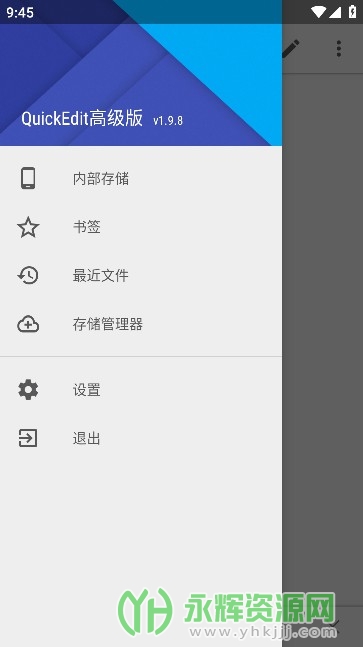
iQuickEdit文本编辑器截图
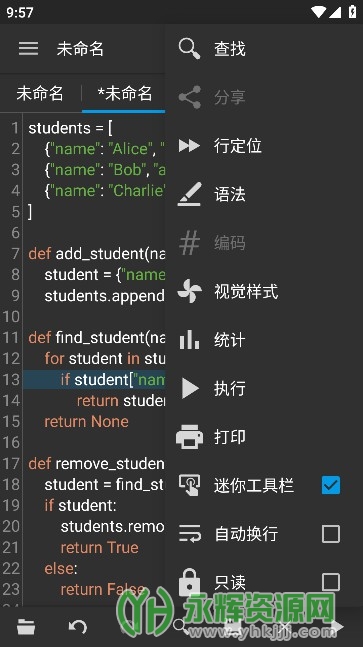
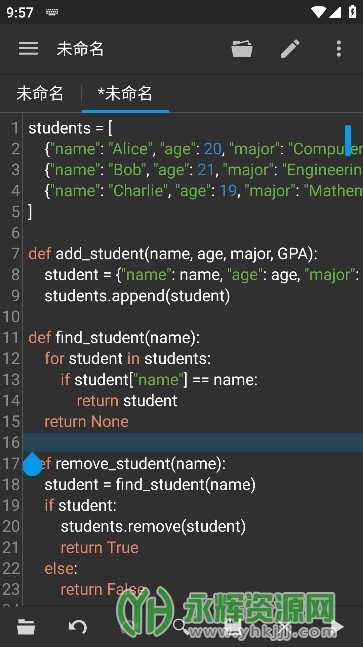
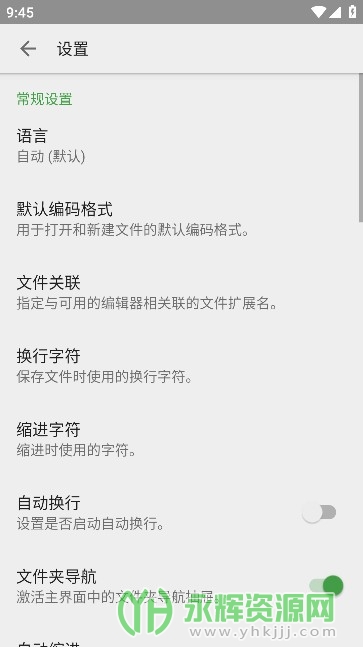
iQuickEdit文本编辑器简介
QuickEdit文本编辑器高级版是一款全功能的文本编辑器,适用于安卓设备。支持多种编辑模式和语法高亮。QuickEdit高级版不仅提供快捷键和其他实用功能,以增强编辑效率和体验,还提供了多种编辑模式和语法高亮支持,使用户能够清晰地看到文本的结构。
QuickEdit文本编辑器高级版是一款非常强大的安卓设备上的全功能文本编辑器,提供了许多高级功能和特性,非常适合程序员、作家、学生等需要经常编辑文本的用户使用。
1、功能丰富:QuickEdit文本编辑器高级版支持多种编辑模式,包括普通文本、Markdown、HTML、CSS等,以满足不同用户的需求。
2、语法高亮:QuickEdit文本编辑器高级版支持各种语言的语法高亮,如Java、Python、C++等,以便用户更清楚地看到文本结构。
3、快捷键:QuickEdit文本编辑器高级版提供了多个快捷键,如复制、粘贴、剪切、查找、替换等,以方便用户快速完成编辑操作。
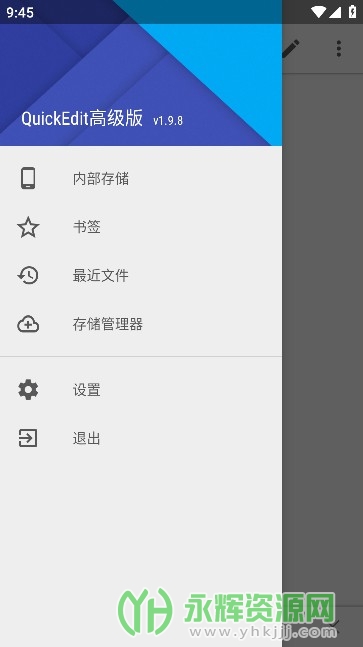
4、查找和替换:QuickEdit文本编辑器高级版提供了强大的查找和替换功能,支持正则表达式,可以帮助用户快速找到并替换文本中的特定内容。
5、拼写检查:QuickEdit文本编辑器高级版提供了拼写检查功能,可以帮助用户及时发现并纠正拼写错误。
6、自动缩进:QuickEdit文本编辑器高级版提供了自动缩进功能,可以帮助用户自动调整代码的缩进,使代码更加整洁、易读。
7、夜间模式:QuickEdit文本编辑器高级版提供了夜间模式,可以在暗光环境下保护用户的视力。
8、备份和恢复:QuickEdit文本编辑器高级版提供了备份和恢复功能,可以帮助用户防止意外丢失文本。
9、多种主题:QuickEdit文本编辑器高级版提供了多种主题,用户可以根据自己的喜好选择不同的主题。
10、云同步:QuickEdit文本编辑器高级版支持云同步功能,用户可以将自己的文本同步到云端,方便在不同设备上编辑。
- 多种编辑模式:支持普通文本、Markdown、HTML、XML等多种编辑模式,满足不同类型文件的编辑需求。
- 语法高亮:提供各种语言的语法高亮显示,让用户更容易理解和区分不同的代码结构。
- 快捷键:提供多个快捷键,帮助用户快速完成编辑操作。
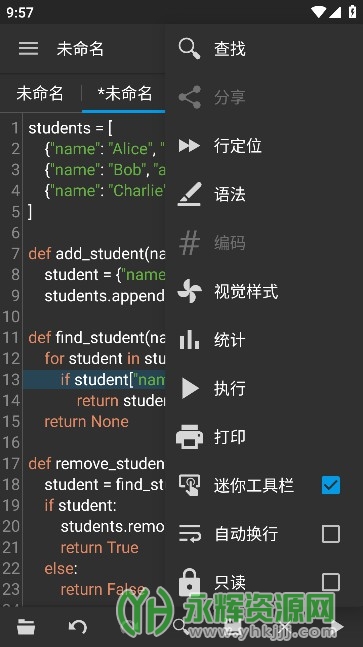
- 查找和替换:具备查找和替换功能,方便用户在文本中进行关键字搜索和替换操作。
- 拼写检查:支持拼写检查功能,帮助用户发现和修正拼写错误。
- 多功能文本编辑器:QuickEdit是一款全功能的文本编辑器,具备多种编辑模式和实用的编辑功能。
- 高亮显示和语法识别:通过语法高亮显示和语法识别,能够清晰展示不同类型文件的结构和格式。
- 快捷操作和自定义设置:提供丰富的快捷键和可自定义的设置选项,使用户能够根据个人习惯进行编辑操作。
- 强大的搜索和替换功能:支持快速查找和替换文本中的关键字,提高编辑效率。
- 拼写检查和自动纠错:内置拼写检查功能,帮助用户避免拼写错误,并能自动纠正一些常见的错误。
- 多种编辑模式和语法高亮支持,适用于不同类型文件的编辑需求。
- 提供快捷键和自定义设置选项,方便用户快速完成编辑操作。
- 拥有强大的搜索和替换功能,帮助用户快速找到和修改文本中的关键字。
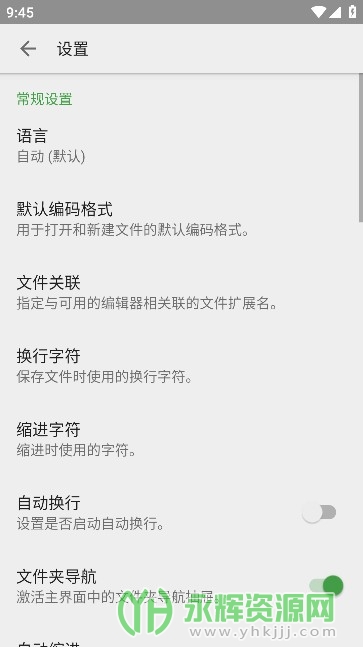
- 内置拼写检查功能,提供自动纠错功能,提高编辑准确性。
- 用户界面简洁直观,易于使用且具备良好的用户体验。
- 多功能编辑器:QuickEdit提供了多种编辑模式和实用的编辑功能,满足用户对不同类型文件的编辑需求。
- 快捷操作:通过提供丰富的快捷键,使用户能够快速进行各种编辑操作,提高编辑效率。
- 语法高亮显示:支持多种语言的语法高亮显示,让用户更容易理解和识别代码结构。
- 拼写检查和纠错:内置拼写检查功能,帮助用户避免拼写错误,并能自动纠正一些常见错误。
- 简洁直观的用户界面:用户界面简洁清晰,操作直观,使用户能够轻松上手并享受良好的编辑体验。
1、问:如何切换编辑模式?
答:在QuickEdit文本编辑器高级版的设置中,您可以找到编辑模式选项,点击即可切换编辑模式。
2、问:如何启用或禁用语法高亮?
答:在QuickEdit文本编辑器高级版的设置中,您可以找到语法高亮选项,勾选即可启用,取消勾选即可禁用。
3、问:如何设置快捷键?
答:在QuickEdit文本编辑器高级版的设置中,您可以找到快捷键选项,点击即可设置快捷键。
4、问:如何启用或禁用拼写检查?
答:在QuickEdit文本编辑器高级版的设置中,您可以找到拼写检查选项,勾选即可启用,取消勾选即可禁用。
5、问:如何启用或禁用自动缩进?
答:在QuickEdit文本编辑器高级版的设置中,您可以找到自动缩进选项,勾选即可启用,取消勾选即可禁用。
6、问:如何启用或禁用夜间模式?
答:在QuickEdit文本编辑器高级版的设置中,您可以找到夜间模式选项,勾选即可启用,取消勾选即可禁用。
7、问:如何备份和恢复文本?
答:在QuickEdit文本编辑器高级版的设置中,您可以找到备份和恢复选项,点击即可备份和恢复文本。
8、问:如何切换主题?
答:在QuickEdit文本编辑器高级版的设置中,您可以找到主题选项,点击即可切换主题。
9、问:如何启用或禁用云同步?
答:在QuickEdit文本编辑器高级版的设置中,您可以找到云同步选项,勾选即可启用,取消勾选即可禁用。
iQuickEdit文本编辑器相关合集
i推荐下载
i网友留言
本类推荐

Chillax(助眠利器)解锁免费版v2024.08.01 手 工具辅助 / 13.5M

CameraFileCopy手机版v0.6.1 最新版 工具辅助 / 9.9M

deepseek深度搜索app安卓版v1.0.7 最新版 工具辅助 / 8.7M

DeepSeek App官方版v1.0.7 安卓版 工具辅助 / 8.7M

烟草价签管理APP最新版v2.6.20241230 官方版 工具辅助 / 21.5M
本类排行