





- 大 小:20.4M
- 更新时间:Jun 1, 2023
- 语 言:中文
- 版本号:v6.2.3官方版
- 平 台:Android
- 官 网:暂无
- 权 限:查看
- 厂 商:
- 名 称:轻弹窗
- 包 名:com.ramnew.app.bearpop_up
- 版 本:6.2.3
- MD5值:b6e835c1b20ac90e4c79d13bbc4d64bd
 立即下载
立即下载
i轻弹窗beer pop up安卓版(蓝牙弹窗工具)截图
i轻弹窗beer pop up安卓版(蓝牙弹窗工具)简介
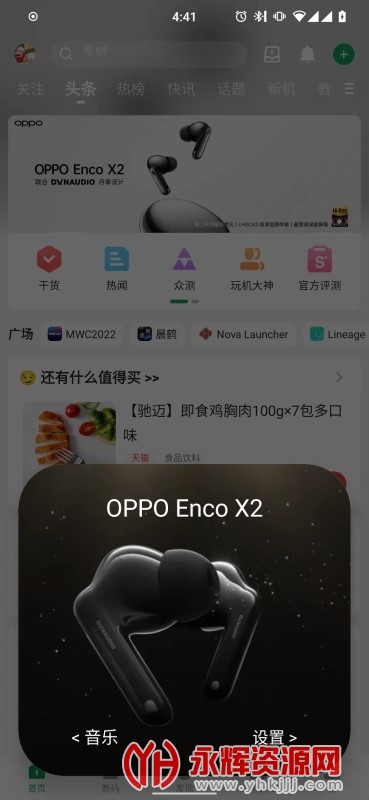
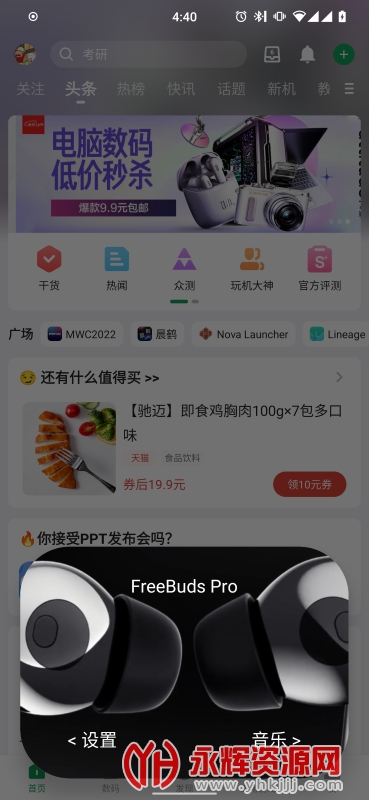
轻弹窗是一款非常好玩的移动端弹窗工具类软件。这款软件可以自定义蓝牙耳机的动画和文字内容,支持多语言与深色模式,使用起来非常简单。轻弹窗可供我们自由发挥的空间比较大,只要有图片或者动图就能放在弹窗中。还可以在任意搭载 Android 6.0(M) 及以上系统的设备上使用。如果您对这款软件感兴趣的话,欢迎您来永辉资源网下载体验!
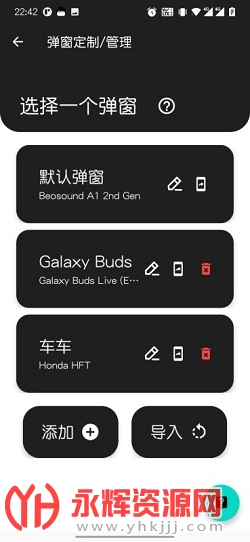
轻弹窗bearpopup是一款主打安卓蓝牙设备连接弹窗动画定制功能的软件。可以根据你自己的想法来定制蓝牙设备了解的弹窗动画跟显示效果,给你带来独特的体验,任何蓝牙设备都可使用的弹窗工具~可以更好的在安卓设备上来为你的蓝牙设备连接时定制相关的弹窗动画。你还在等什么呢,赶快来永辉资源网下载试试吧!
1、已支持定义弹窗动态图像。
2、已支持定义弹窗静态图像。
3、已支持定义弹窗内应用跳转。
4、已支持定义弹窗位置。
5、已支持定义弹窗弹出样式。
6、已支持定义弹窗尺寸(长宽),优化不同屏幕大小设备的显示。
7、已支持定义弹窗布局文字(顶部及底部按钮)。
8、已支持定义弹窗持续时长。
1、这里的状态栏显示了很多有用的功能,而且操作非常简单。
2、可以帮助我们快速连接蓝牙耳机,直接生成弹窗效果。
3、可以准确检测我们的耳机是否连接正确。
4、让我们轻松管理弹窗,自己设置弹窗,选择背景颜色和弹窗宽度。
1、一旦与蓝牙设备配对,即可快速自动为您绑定,绑定成功后即可开始工作。
2、本平台为客户提供200多个自定义弹窗,让您快速导入导出弹窗。
3、您还可以将您的弹窗分享给您的好友,一起体验弹窗给您带来的快乐。
4、您还可以为弹出窗口编辑各种名称,并调整文本的颜色和大小。
1、支持三星Galaxy Buds(三色可切换)
2、支持一加云耳2
3、支持BeatsX(三色可切换)
4、支持Bose QC30
5、支持QCY T1S
6、支持AirPods
7、支持TWS 1(双色可切换)
8、支持魅族 POP2
9、支持Redmi Airdots(黑)
10、支持Airdots青春版(白)
11、支持TRACK Air系列
12、支持FreeBuds 2(黑)
13、支持Haylou GT1
14、支持小米Air(白)
15、支持Gear IconX(黑)
16、支持QCY T1(黑)
17、支持FlyPods(知更鸟蓝)
18、支持1MORE Stylish
19、支持WF-1000XM3
20、支持WH-1000XM3
21、支持FlyPods青春版(知更鸟蓝)
22·支持自定义弹窗尺寸
23、支持已适配设备自动识别并弹窗
24、弹窗界面支持直接前往耳机控制台或音乐播放器(应用)
25、均支持全局弹窗
26、支持自定义弹窗文字
27、支持 Power Mode 2.0【建议开启~】
28、支持自定义弹窗持续时长
1、启动APP后点击左侧'悬浮窗'按钮,点击后将跳转至系统'显示在其他应用的上层'设置,点击开关按钮开启该权限,完成后返回APP界面,发现'悬浮窗'按钮右侧出现'√',即为权限获取成功。
2、启动APP后点击右侧'存储'按钮,点击后将弹出"'允许Bear Pop-up'访问设备上的文件吗?"的抉择框,点击'允许',完成后返回APP界面,发现'存储'按钮右侧出现'√',即为权限获取成功。
3、权限状态正常,就以正常使用。
1、定制弹窗入口
在侧边菜单中点击'弹窗定制'即可进入定制界面。
2、定制弹窗文字内容
框文字区域均为可编辑区域,点击出现指示针即可进行编辑,若出现无法输入的情况,可点击下方'重置文本'即可重新选中输入。
3、定制弹窗图片
点击中间区域(图)即可选择定制图片(*未登录授权用户仅能使用静态图片),拖动下方'图像尺寸'进度条可以按图片原比例调整大小。
4、弹窗其它属性
除了上方的弹窗文字内容及图片,BearPop-up还提供了丰富的可自定义选项,包括弹窗背景色、文字颜色(上左右文字颜色、*电量显示文字颜色)、弹窗尺寸(显示长宽)、弹窗呈现时长、左右侧按钮应用跳转、*圆角大小、*弹窗样式(方向)、*动画循环次数及*电量显示开关。带'*'属性为登录授权用户可定制属性。
5、大功告成
在设置好各个属性之后,点击底部'保存并预览'按钮即可保存该弹窗设置并能够展示实时效果以便修改。
1、获取必要权限
启动APP后点击左侧'悬浮窗'按钮,点击后将跳转至系统'显示在其他应用的上层'设置,点击开关按钮开启该权限,完成后返回APP界面,发现'悬浮窗'按钮右侧出现'√',即为权限获取成功。
启动APP后点击右侧'存储'按钮,点击后将弹出"'允许BearPop-up'访问设备上的文件吗?"的抉择框,点击'允许',完成后返回APP界面,发现'存储'按钮右侧出现'√',即为权限获取成功。
2、后台优化设置
在完成权限获取后的首页或者侧边菜单我们可以发现它的入口。(首页中点击'去学习后台优化'/侧边菜单中点击'后台优化设置'即可进入)
进入后台优化设置后在'电池优化设置'模块点击右方'加入白名单'按钮',点击后将弹出抉择框,点击允许后返回APP界面,在'加入白名单'按钮右侧出现'√'即为成功完成电池优化设置。
对于某些系统,可支持获得'后台运行权限',开启后能够在系统下大幅提升生存能力,支持的系统在'后台运行权限'模块右侧点击'跳转至设置'即可进入开启。
通过锁定后台也能够大幅度提升APP生存能力。以H2OS为例,在多任务列表中长按BearPop-up,在弹出的菜单中点击'锁定'即可完成后台锁定。(*不同系统设置方法不尽相同)
通过在启动BearPop-up时就已创建了一个前台服务,这也能提升应用生存的能力。如果不想看到它,可以长按这个通知来选择隐藏掉它。(*不同系统设置方法不尽相同*)新版本已自动隐藏通知
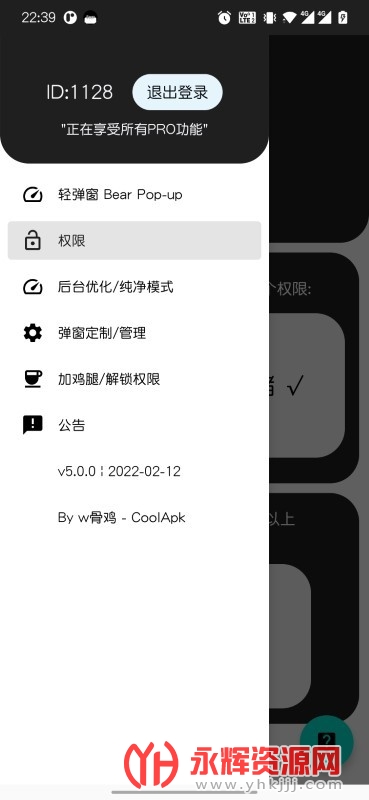
1、首先进入轻弹窗bear pop up;
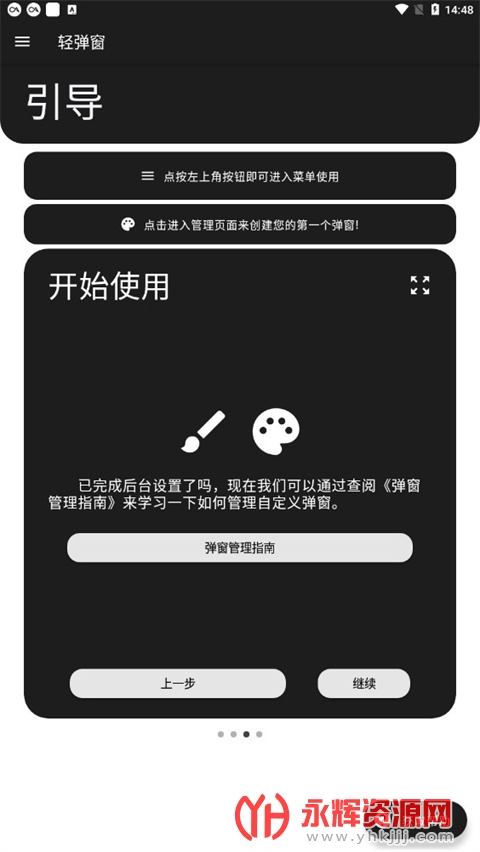
2、然后点击左上角的三条横线
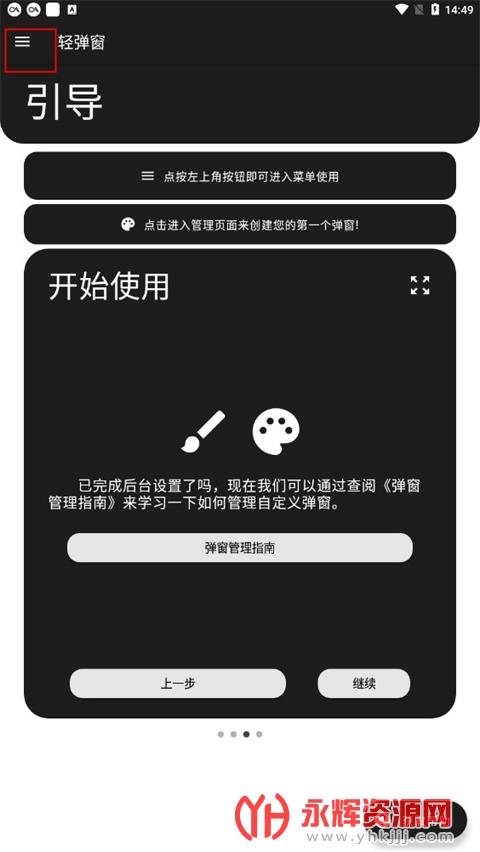
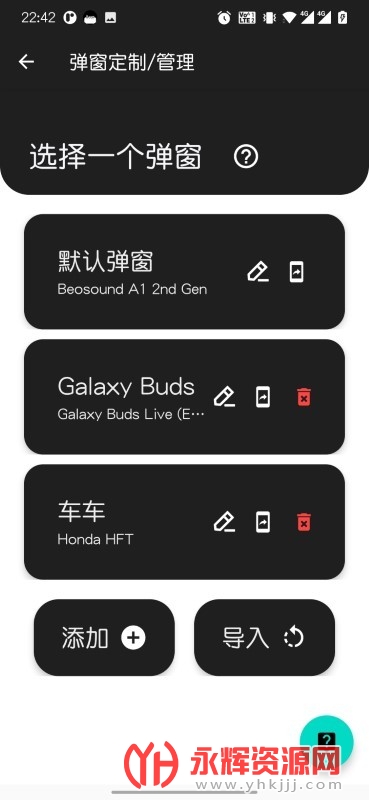
3、点开弹窗管理/自定义;
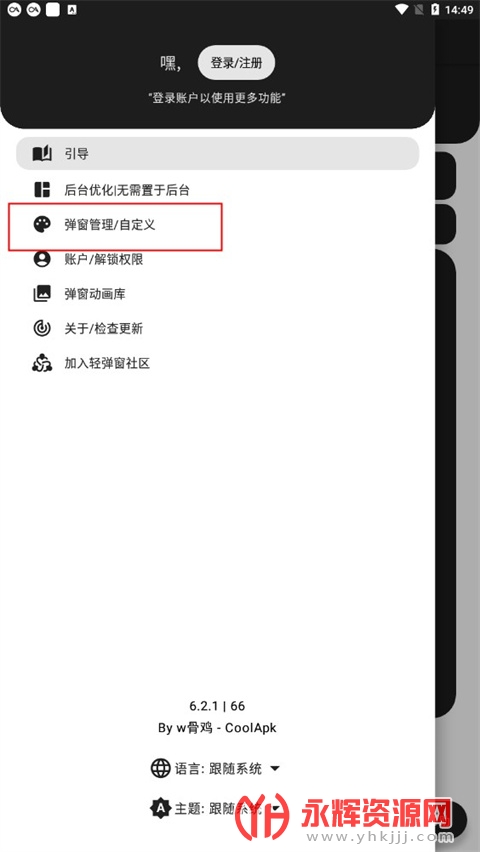
4、这里拥有多种功能,如添加弹窗、导入弹窗等;
(1)添加弹窗
点击页面上方“添加”按钮即可添加一个新的默认弹窗。
(2)导入弹窗
点击页面上方“导入”按钮将跳转至系统文件管理器,选择一个合法的 .zip 弹窗数据文件即可导入至列表,注意,导入的弹窗不包括“绑定设备”及文本按钮“打开应用“信息,请修改后使用。(可从其他用户分享弹窗文件或至动画库下载导入)
(3)自定义弹窗
点击需要编辑的弹窗右侧的编辑按钮(笔形图标即可进入对该弹窗的自定义页面。编辑帮助可查阅《弹窗自定义指南》
(4)分享弹窗
点击需要分享的弹窗右侧分享按钮(编辑按钮右侧)将会跳转至系统文件管理器选择位置保存,默认保存名为(弹窗名称)_puzip,可自行修改。保存完成后可快捷进行"分享到”操作。
(5)分享弹窗的最佳实践
当前版本已将弹窗数据文件转变为.zip格式,便于上传至各个平台。可使用蓝奏云等文件存储平台上传弹窗文件并进行分享。
(6)删除弹窗
点击删除按钮
将弹出确认窗口,确认后该弹窗将被永久删除。
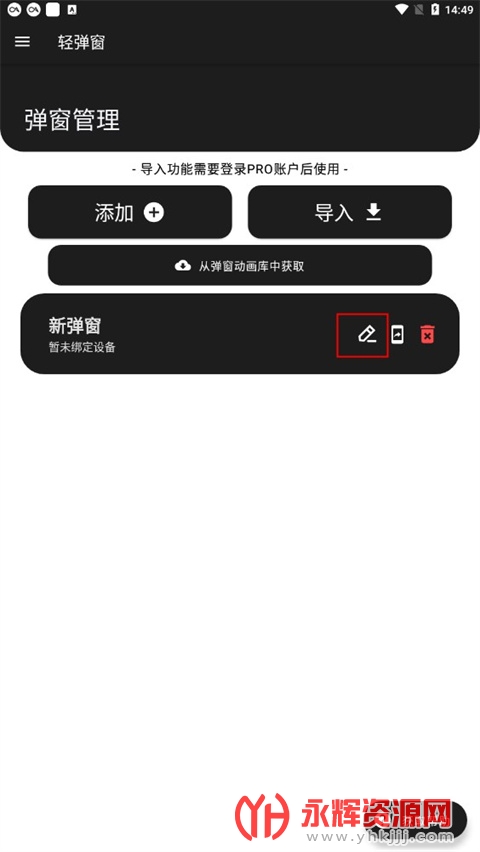
5、点击下方不同区域即可显示对应的自定义项
点击右上角小眼睛可进行预览
正在自定义:弹窗属性/行为
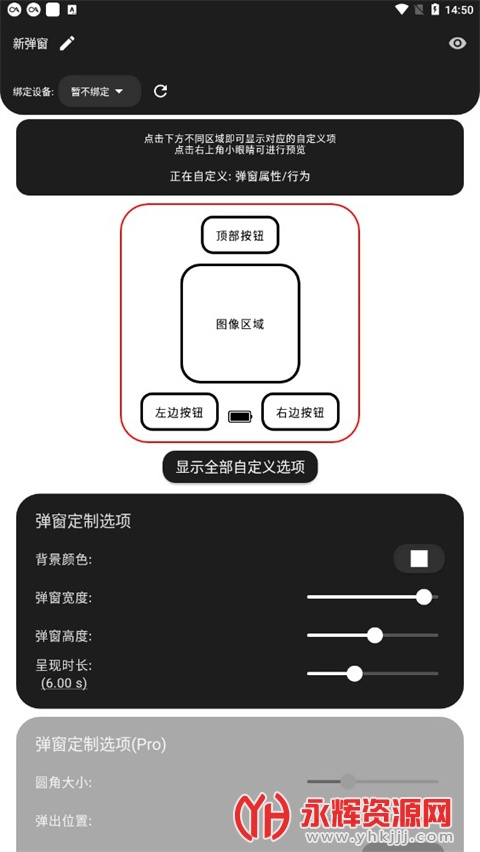
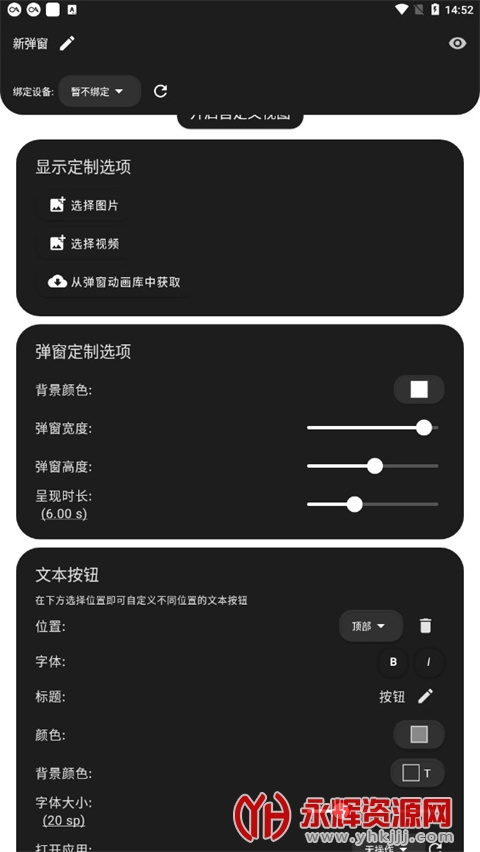
6、点击显示全部定义项,这里用户可以对弹窗定制选项以及文本按钮进行调整,除此之外,软件中还有很多用法等着用户们自行下载体验。
i轻弹窗beer pop up安卓版(蓝牙弹窗工具)相关合集
i推荐下载
i网友留言
本类推荐

Chillax(助眠利器)解锁免费版v2024.08.01 手 工具辅助 / 13.5M

CameraFileCopy手机版v0.6.1 最新版 工具辅助 / 9.9M

deepseek深度搜索app安卓版v1.0.7 最新版 工具辅助 / 8.7M

DeepSeek App官方版v1.0.7 安卓版 工具辅助 / 8.7M

烟草价签管理APP最新版v2.6.20241230 官方版 工具辅助 / 21.5M
本类排行