





- 大 小:56.7M
- 更新时间:May 31, 2023
- 语 言:中文
- 版本号:v1.6.7安卓版
- 平 台:Android
- 官 网:暂无
- 权 限:查看
- 厂 商:
- 名 称:佳能照片助手
- 包 名:jp.co.canon.bsd.easyphotoprinteditor
- 版 本:1.6.7
- MD5值:22d8bc386019d31572dc36fbd2d85370
 立即下载
立即下载
i佳能照片助手最新版app官方正版截图
i佳能照片助手最新版app官方正版简介
佳能照片助手是一款非常专业的移动端打印照片辅助软件。这款软件可以帮助用户快速批量打印照片、日历、海报、名片等,并且具有图片编辑工具,适用于多个办公场景。该软件支持自由手动方式和模板方式在照片纸上布局各种尺寸的照片,并且可以一次布局多张页面,打印预览功能也很实用。如果您对这款软件有需求的话,欢迎您来永辉资源网下载体验!
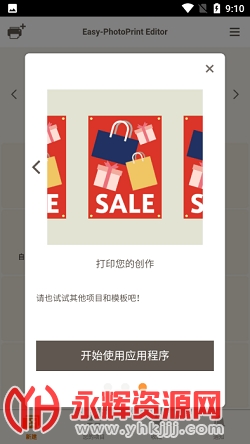
佳能照片助手app官方版是一款风格独特的手机办公软件,企业会议视频等保证不卡顿不停顿,保证全程流畅性,光速上传你的文件,大大节省了文件传输的时间消耗,是一款十分贴心的办公软件。
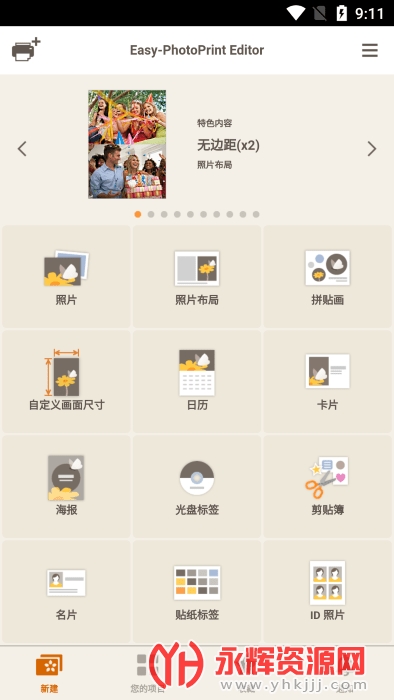
1、操作直观,简单打印各种作品
选择您想要的打印类型,编辑和修饰您的照片,然后打印即可。
2、有大量现成的模板
除了照片打印,还可以选择拼贴画、日历和其他模板,打印多张照片作品。
3、在商店、学校等也可以制作原创的海报并使用。
仅需要在海报模板上添加图片和文本,就能创建海报并在商店,学校等使用。
4、易于创建其他日常用品
使用此应用程序能简单制作名片、证件照、贴纸用于日常工作与生活。
5、可以打印模板纸张用于制作原创的艺术作品
可以打印预先设计的模板纸张并用于创作纸质物品或剪贴簿。
6、可以打印光盘盘面,使光盘里面有什么内容一目了然
如果您的打印机支持光盘盘面打印,您可以使用您的智能手机制作原创的光盘盘面。
7、丰富的编辑功能,可以根据自己喜好来打印
不仅可以裁切和编辑照片,也可以用彩色边框,文本和剪贴画来装饰照片。
佳能照片助手怎么打印一寸照片、两寸照片?怎么制作打印证件照?
1、介质类型
普通纸, 高级光面照片纸 II, 专业照片纸 II, 优质专业照片纸, 专业照片纸, 高级光面照片纸, 专业绒面照片纸,
亚高光泽照片纸, 光面照相纸, 无光泽照片纸, 照片纸, 高分辨率纸, 其他照片纸
2、介质尺寸
A3+, A3, A4, LTR, 4"x6", 5"x7", 8"x10", 正方形(5"x5"), 卡片(91 x 55mm)
*根据打印项目,不支持部分种类和尺寸的纸张。
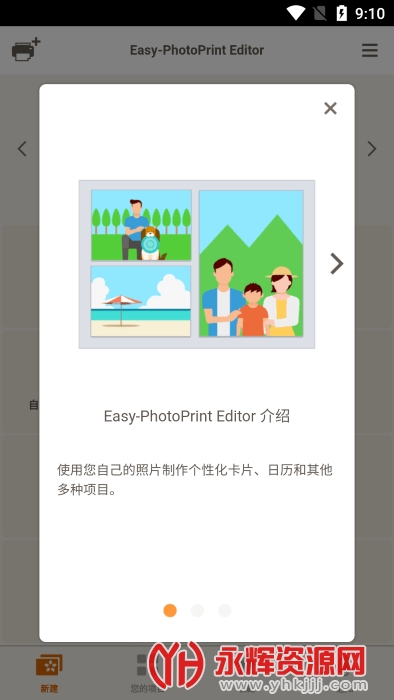
Easy-PhotoPrint Editor介绍
使用您自己的照片制作个性化卡片、日历和其他多种项目。
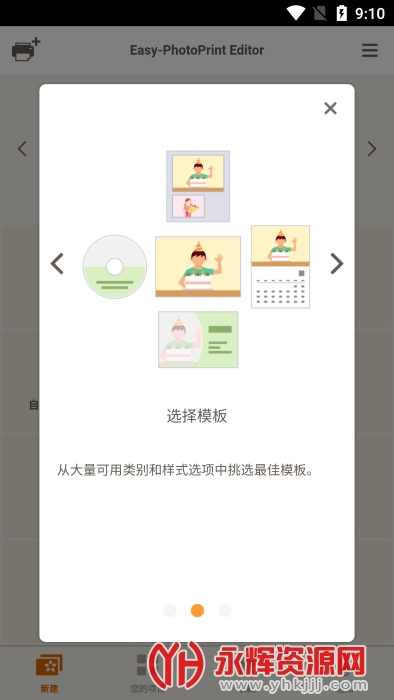
选择模板
从大量可用类别和样式选项中挑选最佳模板。
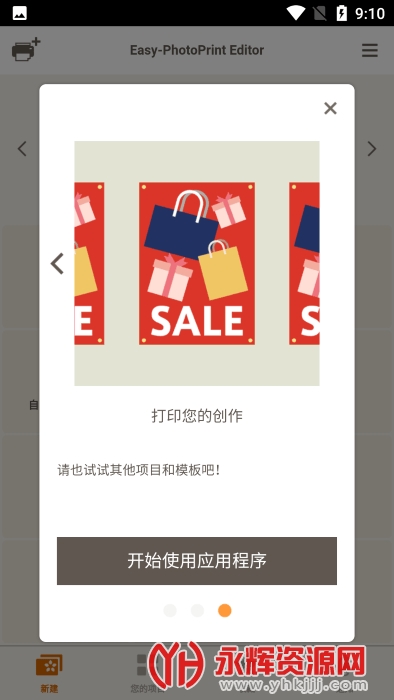
打印您的创作
请也试试其他项目和模板吧!
检查智能手机和打印机的状态
1、确认与应用程序相兼容的型号。
2、开启打印机。
3、确认智能手机和打印机是否已连接。
如果未连接,请按照以下步骤连接智能手机和打印机。
4、检查是否已授予对本地网络的访问权限。
如果正在使用iOS14或更高版本,请打开智能手机/平板电脑的设置,然后选择隐私>本地网络,并检查是否已授予此应用程序本地网络访问权限。
佳能喷墨打印机
根据应用程序的不同,支持的型号会有所不同。请使用以下列表核对。
https://ij.start.canon/eppe-model
大幅面打印机不支持部分功能
如果你无法找到佳能打印机,首先请确认您的打印机是否支持这个应用程序。
此外,必须事先完成打印机网络配对程序,才可以使用。
下载「佳能打印」(Canon PRINT Inkjet/SELPHY),完成打印机配对程序。
创建并打印多种尺寸的ID照片。
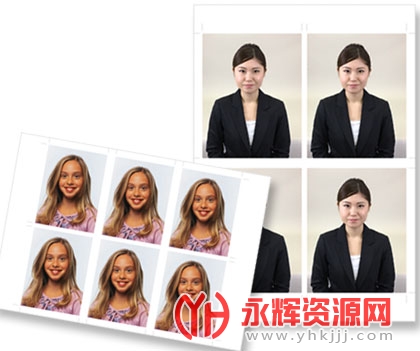
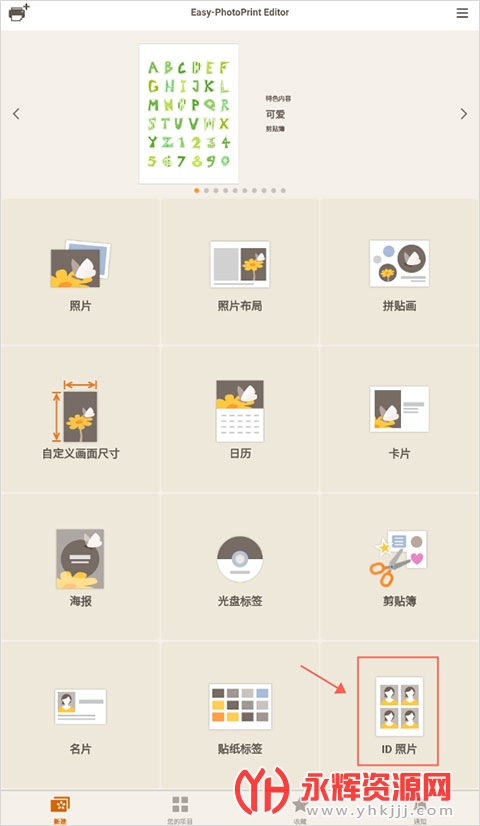
1、在新建屏幕上点击ID照片。
2、选择要使用的模板。
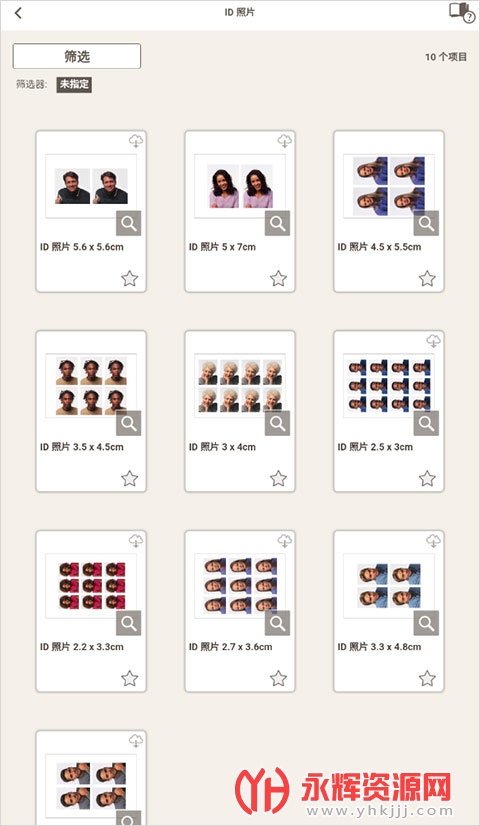
3、选择纸张尺寸,然后点击下一步。
4、选择要用于项目的照片,点击屏幕右上方的下一步。
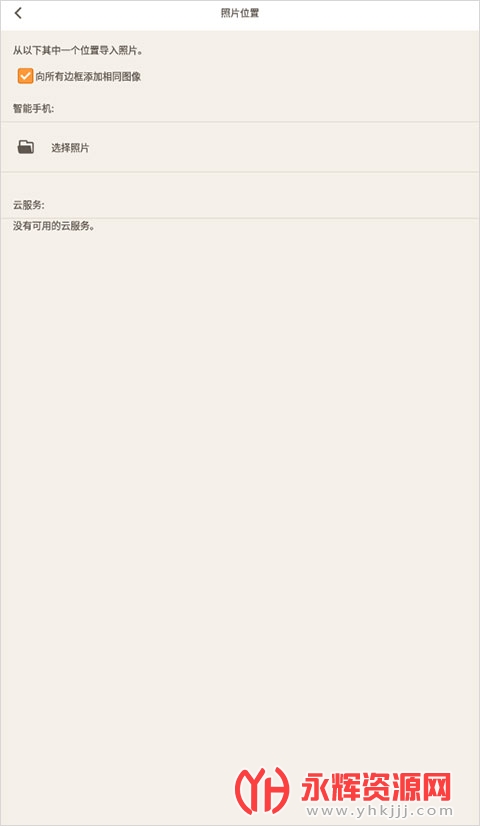
注:选中向所有边框添加相同图像复选框以在所有图像布局边框中使用相同图像。
5、指定要使用的打印机,在这之前需先连接打印机。
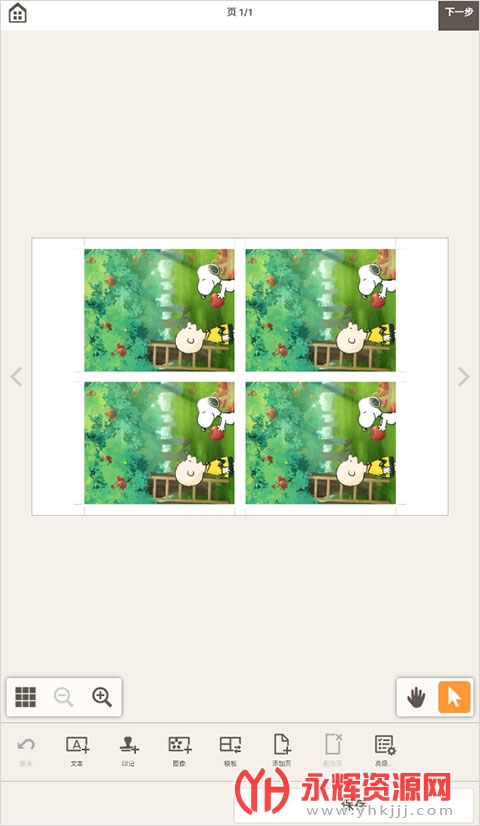
6、指定高级打印设置,如打印质量。
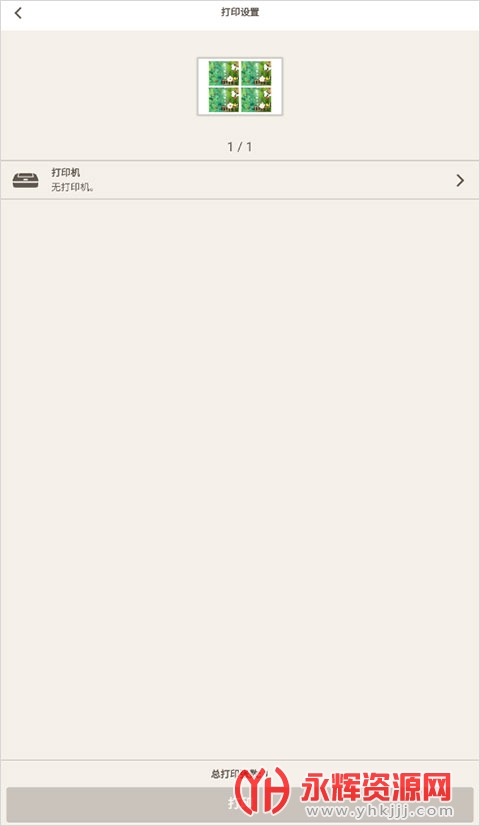
7、点击屏幕下方的打印即可。
注:只有支持的型号可以打印ID照片。 在创建之前,请确认所用打印机是否包含在支持型号的列表中。
注释:仅在创建照片布局时可用。
1、在项目编辑屏幕中,选择要更改背景的页面,然后点击背景颜色。
*项目编辑屏幕下方会出现背景颜色调色板。
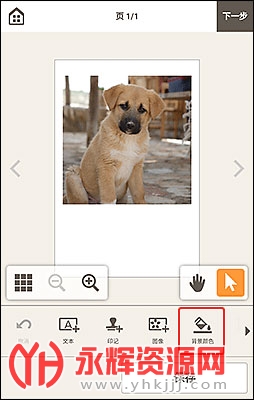
2、在背景颜色调色板中,选择颜色。
注:根据所用的设备,某些颜色可能被隐藏。 要显示隐藏的颜色,请向上滑动颜色列表。
*所选背景颜色会应用至项目。
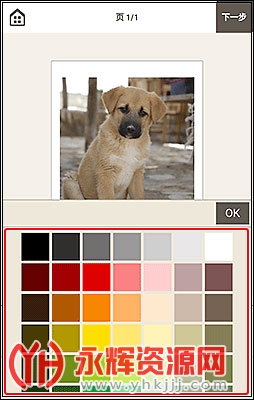
3、在背景颜色调色板中,点击OK或点击项目外部。
佳能照片助手怎么排版照片
* 要重新排列页面顺序,请在项目编辑屏幕的缩略图列表视图中显示项目。
1、项目编辑屏幕中选择页面,然后点击向前移或向后移。
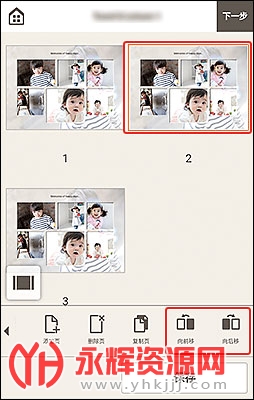
注释:如果未显示向前移或向后移,请向左滑动编辑工具区域。
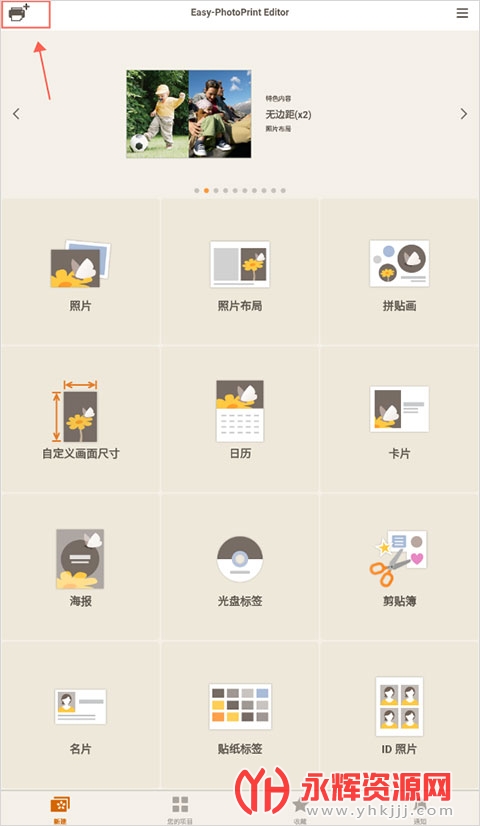
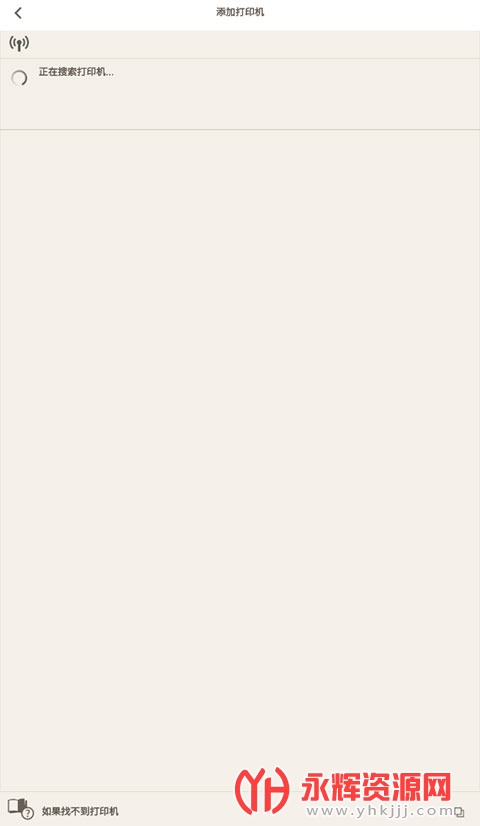
1、在新建页面点击左上角的“打印机+”图标。
2、按照页面提示点击“添加打印机”
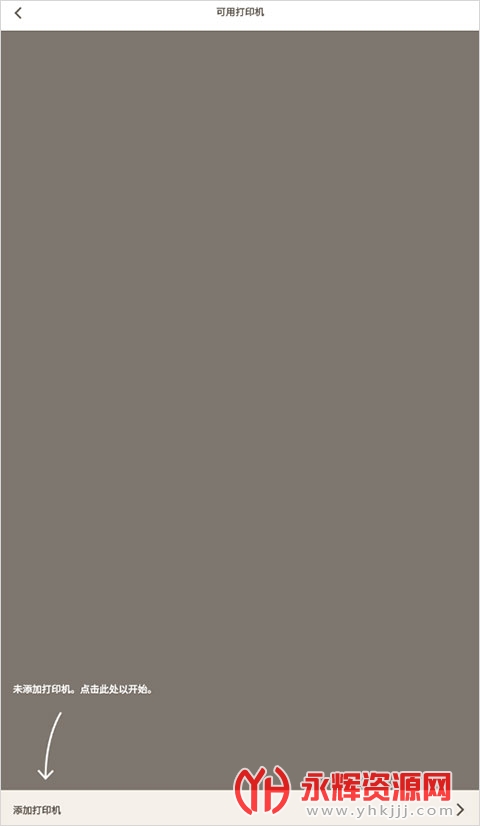
3、将打印机的蓝牙WiFi开启,点击app内搜索到的打印机设备,点击该设备即可进行连接。
i佳能照片助手最新版app官方正版相关合集
i推荐下载
i网友留言
本类推荐

Chillax(助眠利器)解锁免费版v2024.08.01 手 工具辅助 / 13.5M

CameraFileCopy手机版v0.6.1 最新版 工具辅助 / 9.9M

deepseek深度搜索app安卓版v1.0.7 最新版 工具辅助 / 8.7M

DeepSeek App官方版v1.0.7 安卓版 工具辅助 / 8.7M

烟草价签管理APP最新版v2.6.20241230 官方版 工具辅助 / 21.5M
本类排行