





- 大 小:32.8M
- 更新时间:May 20, 2023
- 语 言:中文
- 版本号:v2.4.6.8安卓版
- 平 台:Android
- 官 网:暂无
- 权 限:查看
- 厂 商:
- 名 称:小熊录屏
- 包 名:com.duapps.recorder
- 版 本:2.4.6.8
- MD5值:b1fb914750bff1273a61719722aceadd
 立即下载
立即下载
i小熊录屏免费版app官方正版截图

i小熊录屏免费版app官方正版简介
小熊录屏是一款集屏幕录制、直播与视频编辑工具于一身的移动端录屏应用软件。这款软件已经免费解锁高级功能,可以享受去除水印、开启画笔功能等各种高级功能。软件无需root也能轻松使用,录制各类视频完全不在话下。使用小熊录屏,录屏如此简单,快来永辉资源网下载小熊录屏去水印版试试吧!如果您对这款软件感兴趣的话,不妨来永辉资源网下载体验一番吧!

★ 屏幕录制 ★
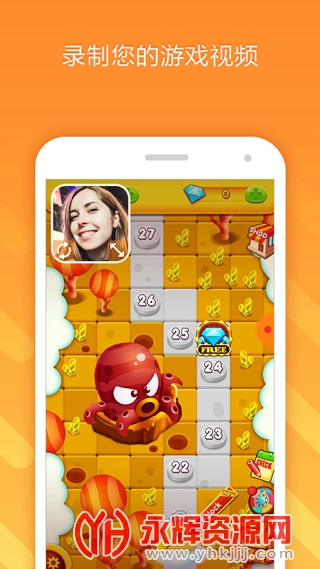
小熊录屏提供稳定流畅的屏幕画面录制。你可以录制热门手机游戏的视频;也可以录制和亲朋好友的视频通话;还可以录下直播软件的直播实况! 小熊录屏提供以下功能:
1、提供多种分辨率、码率和帧率;可以录制高清视频
2、暂停/恢复录制功能
3、可启用前置摄像头
4、可录制外部声音
5、可通过悬浮窗或通知栏控制录影;录制过程中可隐藏悬浮窗
6、可显示录制过程中的点击操作
7、可将视频保存至SD卡
8、摇一摇停止录屏
9、画笔功能:可在屏幕上绘制
10、WiFi传输:在电脑上下载你录制的屏幕视频
11、GIF录制:开启GIF录制功能,将屏幕画面保存为GIF图片
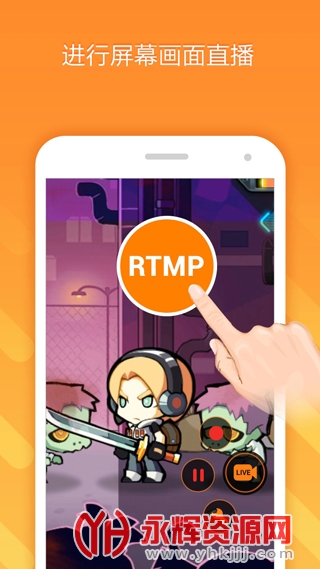
12、直播:支持将屏幕内容直播到YouTube, Facebook和Twitch
★ 屏幕直播 ★
使用小熊录屏的屏幕直播功能,你可以将你的屏幕直播到YouTube,Facebook和Twitch。你可以通过直播展示自己的游戏技巧,或者直播电影、电视节目和体育赛事,与更多人分享你喜欢的内容!小熊录屏提供以下功能,帮助你轻松直播:
1、直播分辨率设置,支持高清直播
2、直播隐私级别设置
3、屏幕上可实时展示观众评论
4、可开启前置摄像头
5、直播工具:我们提供多种直播工具,帮助你提升直播质量,促进用户互动:打赏、订阅与打赏目标、消息机器人等等!
★ 截屏与图片编辑 ★
有了小熊录屏,只需按一下,就能轻松截屏。仅需一手操作。再也不必两手操作并长按。快速又简单!你还可以分享你的截屏,或使用应用内提供的图片编辑工具拼接和裁切本地图片。
1、使用通知栏或悬浮窗一键截取屏幕画面。
2、拼接图片:巧妙地将多张图片融合为一张。
3、模糊图片:将图片像素化来隐藏不想显示的部分。
4、裁切图片:只保留你想要的部分图片。
★ 查看并分享视频 ★
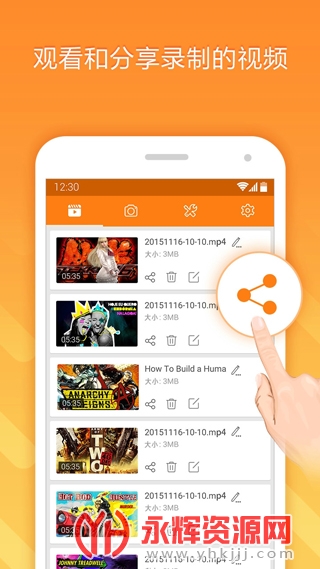
1、通过悬浮窗和通知栏,轻松查看录制完成的视频。
2、分享视频至视频分享网站或社交网站、朋友圈,让更多人看到你录制的视频!
3、在本地视频页面修改视频标题,更好地管理你的视频。
★ 多语言支持 ★
支持英语、俄语、日语、韩语、法语、西班牙语、德语、意大利语、捷克语、匈牙利语、乌克兰语、坦米尔语、加泰隆尼亚语、土耳其语、立陶宛语、葡萄牙语,以及更多。
多种视频分辨率、码率和帧率供选择,可录制高清视频
可启用前置摄像头
可录制外部声音
可通过悬浮窗或通知栏控制录制,录制中可隐藏悬浮窗
可显示录制过程中的点击操作
可将视频保存至SD卡
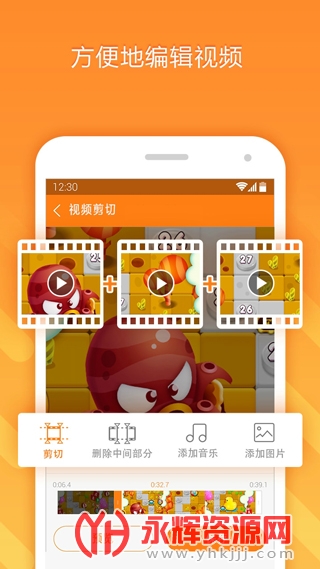
视频编辑功能:支持视频剪切与拼接、添加音乐
安装软件进入主界面,第一次启动提示软件的使用方法和关闭方法。启动后,手机上方的通知栏出现录制快捷按钮,手机的屏幕右侧也会出现一个悬浮的小图标。
注意:碰到软件要使用悬浮、通知、录制等安全权限时,请大家设置为允许状态。
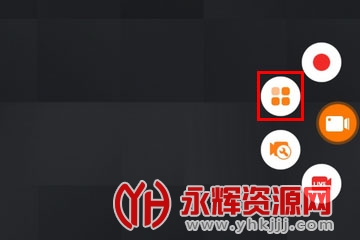
点击软件悬浮按钮,出现四个按钮,分别是录像功能、打开主界面、录像设置和屏幕截图按钮。
其中录像设置中可供选择的功能选项非常丰富,需要时对相应功能选项打开。
“摄像头”指在屏幕录像时同时打开手机摄像头;
“画笔”是在屏幕录像时可以使用在屏幕上书画;
“GIF录制”是将录像视频存为GIF文件;
“直播”功能是针对国外用户使用的FB及YT等网站进行直播;
“显示点击动作”是指在录制过程中会将点击的操作录制进去;
“水印”是指在录制过程中加上自己的水印图标。
软件可以进行普通的屏幕录制,也可以添加上述提到的录像特制功能。
下面是“摄像头”和“画笔”录制功能打开后的界面。
下面是“GIF录制”和“水印”录制功能打开后的界面。
2、视频编辑功能
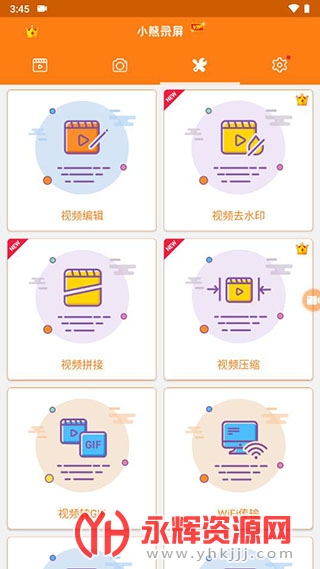
软件附带了视频编辑、视频拼接、视频转GIF、WiFi传输、图片编辑、图片拼接等实用剪辑功能。
经过笔者试用,这些功能都很强大。下面仅仅展示下视频编辑功能就能感受到软件的诚意。
3、软件设置
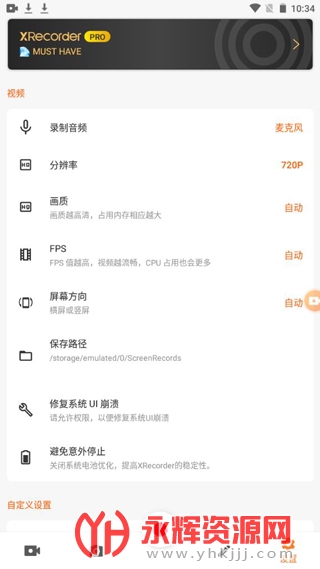
软件的设置也是非常全面贴心的,其中可以选择录制音频、存储位置、反转视频颜色、摇一摇结束录屏、倒计时等。
1、在本站下载安装到手机,打开软件;
2、点击好的按钮;
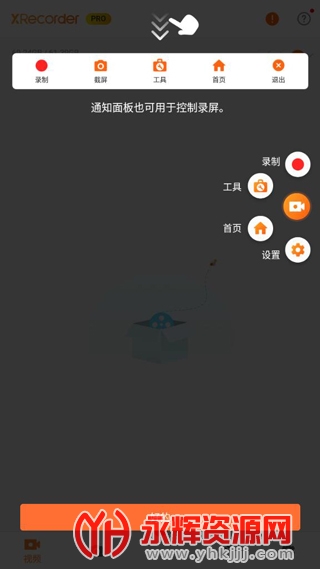
3、进入软件操作界面;
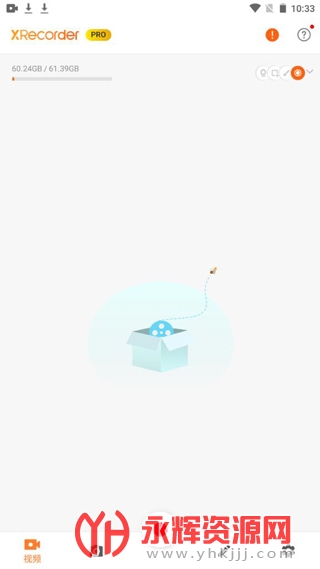
4、点击录制按钮,即可录制屏幕;
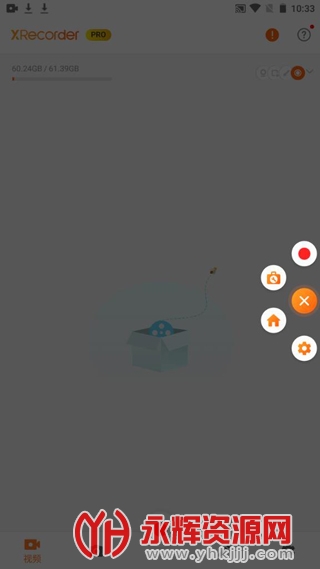
5、点击设置按钮,可以设置录屏信息。
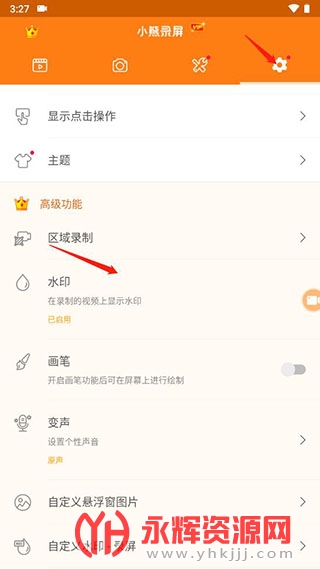
1、这里给大家带来的是小熊录屏最新破解版去水印版,所以去除水印非常方便,只要进入设置,找到高级功能,点击水印;
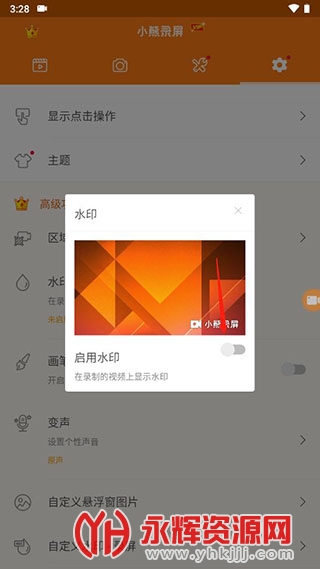
2、关闭在录制的视频上显示水印就可以去除水印。
1、首先点击桌面图标,启动小熊录屏;
2、页面右侧的点击录制图案,选择格子图标;
3、打开小熊录屏选项界面后,可以在右上角找到设置图标并点击;
4、打开设置页面以后,点击【录制模式】;
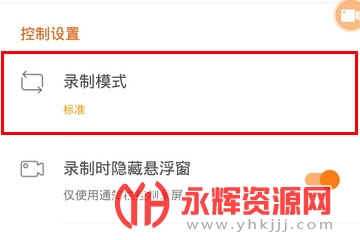
5、在弹出的设置对话框中,选择一种需要的录制模式,可供选择的有标准模式(功能更多样)和基础模式(不支持暂停,出现录制卡顿问题的首选);
6、在视频设置中,你可以自行设置视频分辨率(一般720P足够清晰了)、视频码数、视频帧率。分辨率低、帧率低,对系统要求低,生成的视频文件会比较小,更便于数据传输,但是画面的清晰度、流畅度会有影响。需要根据录制的情况以及系统的情况来自动选择合适的视频码数、帧率;

7、设置完成后,开启悬浮窗,就可以一键录屏啦。也可以在视频选项卡下,点击【录制】按钮,开始录制工作;
8、选择【停止】录制后,会弹出【录制完成】界面,可以选择【编辑】和【删除】操作。
1、无需root,无录制时长限制支持1080p,2,60fps录制。
2、屏幕录制:一键录制,高清流畅,支持多种分辨率和码率。
3、视频编辑:拥有丰富的视频编辑功能,能够帮助你制作出效果更佳的视频。
4、屏幕直播:支持将手机屏幕直播到三方直播平台,比如斗鱼,虎牙等。
i小熊录屏免费版app官方正版相关合集
i推荐下载
i网友留言
本类推荐

Chillax(助眠利器)解锁免费版v2024.08.01 手 工具辅助 / 13.5M

CameraFileCopy手机版v0.6.1 最新版 工具辅助 / 9.9M

deepseek深度搜索app安卓版v1.0.7 最新版 工具辅助 / 8.7M

DeepSeek App官方版v1.0.7 安卓版 工具辅助 / 8.7M

烟草价签管理APP最新版v2.6.20241230 官方版 工具辅助 / 21.5M
本类排行